
✅ Recupera tus contactos fácilmente sincronizando tu cuenta Google, usando apps especializadas o restaurando desde una copia de seguridad en minutos.
Para recuperar los contactos de tu celular anterior de forma fácil, existen varios métodos que puedes utilizar dependiendo del sistema operativo de ambos dispositivos y si tenías una copia de seguridad o sincronización activa. Lo más común es que los contactos estén guardados en la cuenta de Google (Android) o iCloud (iPhone), lo que facilita la transferencia entre celulares sin necesidad de cables ni software adicional.
Te explicaremos paso a paso cómo recuperar tus contactos desde diferentes fuentes, ya sea desde una copia de seguridad en la nube, usando una tarjeta SIM o exportando los contactos manualmente para importarlos en tu nuevo teléfono. Además, te daremos recomendaciones para evitar perderlos en el futuro y aprovechar las herramientas que facilitan el proceso.
Recuperar contactos desde una cuenta de Google (Android)
Si tu celular anterior era Android y tenías activada la sincronización de contactos con Google, recuperar los contactos es muy sencillo:
- En tu nuevo celular Android: inicia sesión con la misma cuenta de Google que usabas en el dispositivo anterior.
- Ve a Ajustes > Cuentas > Google > Sincronización y asegúrate de que la opción “Contactos” esté activada.
- Después de activar la sincronización, espera unos minutos para que todos tus contactos aparezcan en la app de Contactos.
¿No tienes sincronización activa?
Si no activaste la sincronización, tal vez puedas recuperar los contactos con una copia de seguridad local o exportando el archivo .vcf (vCard) desde el celular anterior y luego importarlo en el nuevo. Para esto:
- En el celular viejo, abre la app de Contactos y busca la opción Exportar.
- Guarda el archivo en la memoria interna o tarjeta SD.
- Transfiérelo a tu nuevo celular por Bluetooth, cable USB o mediante un PC.
- En el nuevo celular, abre la app de Contactos y elige Importar para seleccionar el archivo .vcf.
Recuperar contactos desde iCloud (iPhone)
Si tu anterior celular era un iPhone y tenías activada la sincronización con iCloud, la recuperación es rápida:
- En tu nuevo iPhone, inicia sesión con el mismo Apple ID usado en el dispositivo anterior.
- Ve a Ajustes > [tu nombre] > iCloud y activa la opción Contactos.
- Espera unos minutos para que los contactos se sincronicen automáticamente.
En caso de que no tengas sincronización activa, puedes hacer lo siguiente:
- Accede a iCloud.com desde un computador con tu Apple ID.
- En la sección Contactos, exporta tus contactos como archivo vCard.
- Luego importa ese archivo a tu nuevo iPhone vía iTunes o aplicaciones compatibles.
Usar la tarjeta SIM para transferir contactos
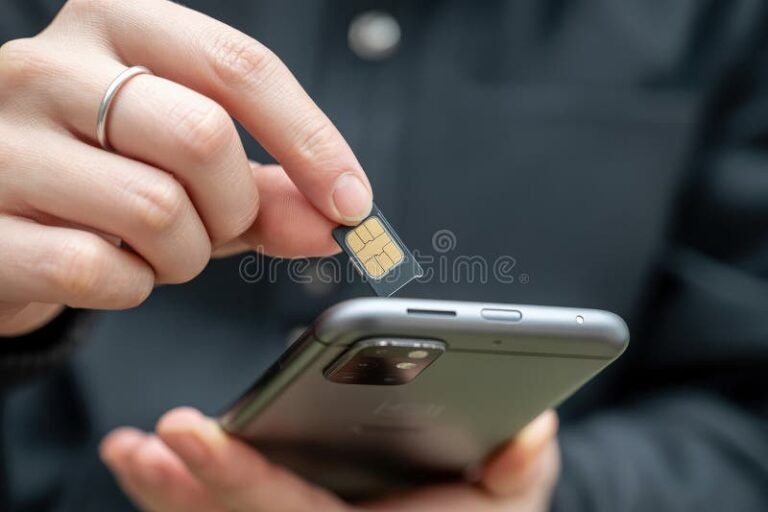
Un método clásico y que funciona en la mayoría de celulares es almacenar contactos en la tarjeta SIM:
- En el celular anterior, abre la opción para copiar contactos a la SIM.
- Extrae la tarjeta SIM e introdúcela en el nuevo celular.
- Importa los contactos desde la SIM en la app de Contactos de tu nuevo teléfono.
Este método tiene la limitación de que las tarjetas SIM suelen almacenar un máximo de 250 contactos y con menos detalles que en el almacenamiento del celular.
Consejos para evitar perder contactos en el futuro
- Activa la sincronización de contactos con tu cuenta Google o iCloud, así estarán siempre respaldados en la nube.
- Realiza respaldos periódicos exportando el listado de contactos a un archivo .vcf y guárdalo en un lugar seguro.
- Utiliza aplicaciones recomendadas que permitan gestionar y respaldar tus contactos automáticamente.
Pasos detallados para transferir contactos entre teléfonos Android e iOS
Transferir los contactos entre un teléfono Android y un iPhone puede parecer complicado, pero con los pasos correctos se puede lograr de manera rápida y sin perder información valiosa. Aquí te explicamos un proceso detallado y efectivo para hacer esta migración.
1. Transferir contactos de Android a iPhone
Existen varias formas para hacer esta transferencia, pero una de las más simples es usar la app «Move to iOS», creada por Apple para facilitar este proceso.
- Prepara tu iPhone: Durante la configuración inicial del iPhone, selecciona la opción «Transferir datos desde Android«.
- Descarga la app: En tu Android, descarga la app «Move to iOS» desde Google Play.
- Conéctate a la red: Asegúrate de que ambos teléfonos estén conectados a la misma red Wi-Fi.
- Introduce el código: En el iPhone aparecerá un código que debes ingresar en el Android para conectar ambos dispositivos.
- Elige los datos a transferir: En este caso, selecciona la opción de contactos. También puedes transferir mensajes, fotos y marcadores si deseas.
- Espera la transferencia: El proceso puede demorar algunos minutos, según la cantidad de contactos y datos. Es crucial mantener ambos teléfonos cerca y sin interrupciones.
Ventajas de «Move to iOS»
- Transferencia segura sin pérdida de datos.
- Soporta contactos, mensajes, historial de fotos, videos y más.
- No requiere cables, solo conexión Wi-Fi.
2. Transferir contactos de iPhone a Android
Para pasar tus contactos de un iPhone a un teléfono Android, una metodología muy utilizada es mediante el uso de Google Contacts o exportación manual.
Usando Google Contacts
- Sincroniza contactos en iPhone: Asegúrate de que tus contactos estén sincronizados con tu cuenta de iCloud.
- Exporta desde iCloud: Ingresa a iCloud (desde una computadora) y exporta los contactos en formato vCard (.vcf).
- Importa a Google Contacts: Inicia sesión en tu cuenta de Google y usa la función de importar para cargar el archivo .vcf con todos tus contactos.
- Sincroniza con Android: En tu teléfono Android, asegúrate de tener la cuenta de Google activa con sincronización de contactos habilitada.
Esta metodología es perfecta para quienes quieren mantener un respaldo online seguro y evitar complicaciones con cables. Además, Google Contacts ofrece funciones para identificar contactos duplicados y mejorar la organización.
Consejos prácticos para evitar problemas
- Respaldar siempre: Antes de realizar cualquier transferencia, genera un respaldo para prevenir pérdida de datos.
- Actualizar software: Asegúrate que ambos dispositivos tengan la versión más reciente del sistema operativo para evitar incompatibilidades.
- Revisar contactos después de la transferencia: Verifica que todos los contactos se hayan importado correctamente.
Tabla comparativa de métodos para transferir contactos entre Android e iPhone
| Método | Ventajas | Desventajas | Recomendado para |
|---|---|---|---|
| «Move to iOS» | Rápido, sin cables, transfiere varios tipos de datos | Requiere resetear iPhone para configuración inicial | Usuarios que configuran iPhone nuevo desde cero |
| Google Contacts | Permite respaldo en la nube, fácil recuperación | Proceso un poco manual, requiere cuenta Google | Usuarios que quieren mantener sincronización permanente |
| Exportar/Importar vCard | No requiere conexión a internet | Proceso manual, riesgo de duplicados | Transferencias puntuales y rápidas |
Utilizando estos métodos y recomendaciones, transferir tus contactos entre dispositivos Android e iOS será un proceso sencillo y sin dolor de cabeza.
Preguntas frecuentes
¿Puedo recuperar mis contactos si cambié de teléfono y no hice respaldo?
Sí, si tus contactos estaban sincronizados con una cuenta como Google o iCloud, puedes recuperarlos fácilmente ingresando con esa cuenta en el nuevo dispositivo.
¿Qué hago si no tengo acceso a la cuenta donde estaban guardados mis contactos?
Intenta exportar los contactos a una tarjeta SIM o a un archivo vCard desde el teléfono anterior, o usar software de recuperación especializado si los datos no fueron eliminados completamente.
¿Es posible recuperar contactos eliminados accidentalmente?
En algunos casos puedes recuperar contactos eliminados revisando la papelera de tu cuenta de correo o utilizando apps de recuperación si no han pasado muchos días desde la eliminación.
¿Cómo puedo evitar perder contactos en el futuro?
Realiza respaldos periódicos en la nube, exporta tus contactos a la tarjeta SD o SIM, y sincroniza con cuentas confiables como Google o iCloud.
¿Puedo recuperar contactos si mi teléfono anterior está dañado?
Si el daño no afecta la memoria donde están los contactos, intenta conectarlo a un computador para hacer una copia o usa herramientas de recuperación de datos.
| Punto Clave | Descripción |
|---|---|
| Sincronización con cuentas | Google y iCloud sincronizan automáticamente los contactos y facilitan su recuperación. |
| Exportar contactos | Guardar contactos en formato vCard o en la tarjeta SIM para moverlos fácilmente entre dispositivos. |
| Respaldo periódico | Hacer copias de seguridad regularmente para evitar pérdida de datos. |
| Apps de recuperación | Usar programas o aplicaciones especializadas para recuperar contactos borrados. |
| Daño físico del teléfono | Conectar el dispositivo a un computador para intentar extraer los datos si la pantalla o sistema no funcionan. |
| Evitar borrar contactos | Tener cuidado al limpiar la lista de contactos y revisar las cuentas sincronizadas antes de eliminar datos. |
Si te resultó útil esta información, ¡déjanos tus comentarios! No olvides revisar otros artículos en nuestra web que te pueden interesar sobre tecnología y consejos para tus dispositivos.