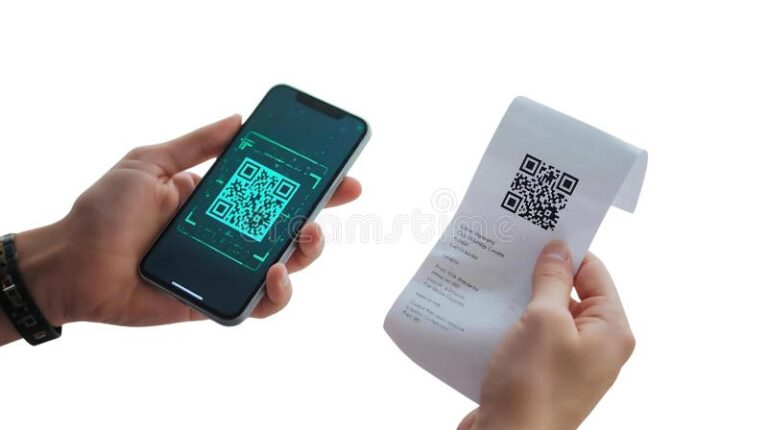

✅ Escanea documentos con tu celular fácil: solo usa la cámara, enfoca bien, ilumina el papel y guarda como imagen o PDF, ¡sin instalar apps extra!
Para escanear documentos con el celular fácilmente y sin necesidad de descargar aplicaciones, puedes utilizar las funciones integradas que ofrecen la mayoría de los dispositivos modernos, como la cámara y aplicaciones preinstaladas como Notas o Google Drive. Esto te ahorra tiempo y espacio en tu teléfono, permitiéndote escanear documentos y guardarlos en formato PDF o imagen de forma rápida y segura.
En este artículo te explicaremos paso a paso cómo aprovechar estas herramientas nativas para escanear documentos con la cámara de tu celular sin instalar apps adicionales. Además, te entregaremos consejos para mejorar la calidad de tus escaneos y opciones para editar o compartir los documentos una vez escaneados. A continuación, desarrollaremos los métodos específicos para dispositivos Android e iPhone para que puedas elegir el que mejor se adapte a tu modelo y versión de sistema operativo.
Escanear documentos con un iPhone sin aplicaciones externas
El iPhone cuenta con una función muy útil incorporada en la app Notas que permite escanear documentos con la cámara. Para usar esta opción:
- Abre la app Notas y crea una nueva nota.
- Toca el icono de la cámara y selecciona Escanear documentos.
- Coloca el documento frente a la cámara y el iPhone detectará automáticamente los bordes, guardando la imagen escaneada.
- Podrás ajustar el área de recorte y aplicar filtros para mejorar la visibilidad.
- Finalmente, guarda la nota, que contendrá el escaneo en formato PDF o imagen.
Esta herramienta es ideal para documentos simples y permite tener rápidamente digitalizados contratos, recibos o formularios.
Escanear documentos con un celular Android sin aplicaciones adicionales
En Android, una forma práctica de escanear sin apps externas es usando Google Drive, que ya viene instalada en muchos dispositivos:
- Abre la app Google Drive en tu celular.
- Toca el botón de añadir (+) y selecciona Escanear.
- Captura la imagen del documento con la cámara.
- Ajusta el recorte del documento y aplica los filtros propuestos para mejorar la legibilidad.
- Guarda el escaneo directamente en tu Drive en formato PDF.
Este método te permite además almacenar automáticamente tus documentos en la nube para acceder a ellos desde cualquier dispositivo.
Consejos para escanear documentos con buena calidad
- Iluminación: asegúrate de tener buena luz natural o artificial evitando sombras sobre el documento.
- Fondo: coloca el documento sobre un fondo liso y contrastante para facilitar la detección de bordes.
- Estabilidad: mantén la cámara firme para evitar imágenes borrosas.
- Ángulo: toma la foto desde arriba en posición perpendicular para evitar distorsiones.
- Revisa y edita: usa la opción de recorte y filtro para optimizar el documento antes de guardar.
Métodos integrados en Android y iOS para digitalizar documentos
En la actualidad, digitalizar documentos con un teléfono celular es más sencillo que nunca, gracias a las herramientas integradas que traen tanto Android como iOS. Sin necesidad de descargar aplicaciones adicionales, el mismo sistema operativo incluye funciones que permiten escanear papeles, recibos, o incluso notas manuscritas con un resultado bastante profesional.
Escanear documentos con la app de cámara en Android
Muchos teléfonos Android recientes incluyen una opción directa en la app de cámara para escanear documentos. Algunos fabricantes, como Samsung, Huawei o Google Pixel, han implementado esta función de manera nativa:
- Modo Documento: Al abrir la cámara, se puede seleccionar un modo específico que detecta bordes automáticamente y corrige la perspectiva.
- Escaneo de varias páginas: Permite capturar un conjunto de hojas y guardarlas como un único archivo PDF.
Consejo práctico: para mejorar la calidad, procura colocar el documento sobre una superficie plana y con buena iluminación. Además, es recomendable activar el enfoque automático para evitar fotos borrosas.
Digitalización rápida con la app Archivos en iOS
Los usuarios de iPhone y iPad tienen una herramienta muy útil en la app Archivos. A continuación, cómo aprovecharla:
- Abre la app Archivos y toca el ícono de menú (…) en la esquina superior derecha.
- Selecciona Escanear documentos.
- Acerca el celular al documento que quieres digitalizar: la cámara detectará automáticamente los bordes y tomará la foto.
- Puedes agregar más páginas o ajustar el contraste, brillo y color.
- Finalmente, guarda el archivo en formato PDF dentro de la app.
Este método es especialmente útil para quienes buscan enviar documentos oficiales o guardar copias digitales ordenadas en el dispositivo.
Comparación rápida de funciones integradas en Android y iOS
| Función | Android (App Cámara) | iOS (App Archivos) |
|---|---|---|
| Detección automática de bordes | Sí, en modelos recientes | Sí, muy precisa |
| Corrección automática de perspectiva | Sí | Sí |
| Edición de contraste y color | Limitada | Sí, avanzada |
| Guardar como PDF | Variable según fabricante | Sí |
| Escaneo multipágina | Generalmente sí | Sí |
Casos de uso para aprovechar estas funciones integradas
- Estudiantes: Digitalizan apuntes y fotocopias fácilmente para estudiar en formato digital sin necesidad de impresora.
- Profesionales en terreno: Permiten enviar contratos o formularios firmados rápidamente, lo que agiliza procesos administrativos.
- Organización personal: Escanear facturas, boletas y documentos importantes para reducir el desorden de papeles.
Tip adicional: Guarda los archivos escaneados con nombres descriptivos y fechas para facilitar su búsqueda posterior.
Preguntas frecuentes
¿Es necesario tener internet para escanear documentos con el celular?
No, no necesitas conexión a internet para escanear documentos usando la cámara de tu celular.
¿Qué aplicaciones nativas permiten escanear documentos en el celular?
En iPhone está la app Notas y en Android puedes usar Google Drive para escanear directamente.
¿Puedo escanear documentos sin descargar aplicaciones externas?
Sí, utilizando la cámara del celular y algunas funciones nativas como el escáner en Google Drive o Notas.
¿Cómo mejorar la calidad de un escaneo hecho con el celular?
Asegúrate de tener buena iluminación y enfocar bien el documento antes de capturar la imagen.
¿Puedo escanear varios documentos en un solo archivo PDF sin apps?
Con Google Drive o Notas puedes escanear varias páginas y guardarlas en un solo PDF.
Puntos clave para escanear documentos con el celular sin apps
- Usa la cámara nativa del celular con buena iluminación.
- Haz foco en el documento para que el texto sea legible.
- Utiliza la función escáner integrada en la app Notas (iPhone) o Google Drive (Android).
- Recorta y ajusta el contraste desde la misma app para mejor visibilidad.
- Guarda el documento en formato PDF para facilitar su uso y envío.
- Si la app no tiene función para escanear, toma una foto y edita manualmente.
- Evita usar flash directo para no generar brillos.
- Revisa los documentos escaneados antes de compartirlos para asegurar su calidad.
¿Te gustó este artículo? Déjanos tus comentarios y no olvides revisar otros artículos en nuestra web que también pueden interesarte.