
✅ Protege tu privacidad: usa apps como AppLock o Seguridad de tu teléfono para ponerle clave a tus aplicaciones en minutos, ¡súper fácil y seguro!
Para ponerle clave a una aplicación en tu celular fácilmente, puedes utilizar distintas herramientas o funciones que ofrecen los sistemas operativos Android y iOS para proteger tu privacidad. La forma más directa es activar el bloqueo de aplicaciones mediante ajustes nativos o aplicaciones externas que permiten configurar contraseña, PIN, patrón o reconocimiento biométrico, evitando así accesos no autorizados.
En este artículo te explicaré paso a paso cómo proteger las aplicaciones de tu teléfono móvil con una clave o bloqueo, tanto en Android como en iPhone. Verás qué opciones tienes disponibles, recomendaciones para elegir la mejor aplicación de bloqueo y cómo configurar estos métodos de seguridad sin complicaciones. Además, te mostraré ejemplos de apps populares para que protejas tus datos personales y sensibles de manera rápida y eficaz.
Cómo Ponerle Clave a Una Aplicación en Android
En Android, la protección de aplicaciones puede realizarse de diferentes maneras, dependiendo de la versión y la capa de personalización del fabricante.
Usando el Bloqueo de Aplicaciones Nativo
- Samsung: La mayoría de los celulares Samsung cuentan con una función llamada Carpeta Segura que permite bloquear apps con PIN, patrón o huella digital.
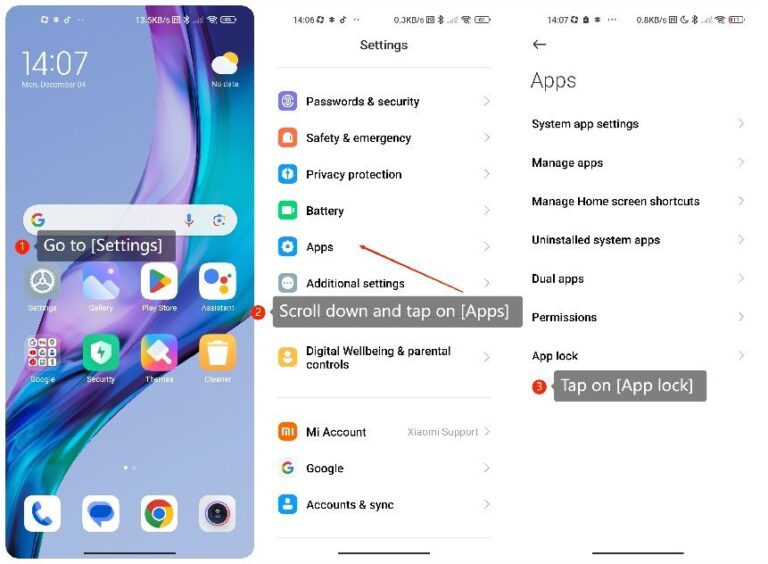
- Xiaomi: En ajustes, se puede ir a Aplicaciones > Bloqueo de aplicaciones para activar una contraseña que bloquee accesos.
- Huawei, OPPO y otros: Muchos integran también bloqueos nativos similares, consulta en Ajustes de seguridad o privacidad.
Para activar un bloqueo nativo, normalmente debes dirigirte a la sección de seguridad o aplicaciones en los ajustes del teléfono, seleccionar las apps que quieres proteger y asignar tu método de bloqueo.
Usando Aplicaciones Externas para Bloquear Apps
Si tu celular no cuenta con bloqueo nativo, puedes instalar apps especializadas como:
- AppLock: Muy popular y gratis, permite proteger aplicaciones con PIN, patrón o huella.
- Norton App Lock: Gratis y seguro, recomendado para bloquear fotos, aplicaciones y más.
- Smart AppLock: Con bloqueo personalizado y opciones adicionales para proteger apps.
Estas aplicaciones son fáciles de instalar y configurar, ofreciendo protección sólida para tu privacidad.
Cómo Ponerle Clave a Una Aplicación en iPhone
En iOS, Apple no permite bloquear aplicaciones individualmente con contraseña de forma nativa, pero sí cuenta con herramientas para limitar el acceso.
Usando Tiempo en Pantalla para Restringir Apps
- Ve a Ajustes > Tiempo en Pantalla.
- Activa Tiempo en Pantalla si no está habilitado.
- Selecciona Restricciones de contenido y privacidad.
- Configura un código para controlar restricciones.
- Limita el uso de aplicaciones específicas estableciendo límites de tiempo.
Esto funciona como un bloqueo temporal, donde al agotarse el tiempo la app pide contraseña para continuar usándola.
Usando Aplicaciones de Terceros y Recomendaciones
Las opciones son limitadas en iPhone debido a las restricciones de Apple, pero puedes proteger información sensible dentro de apps que ofrecen bloqueo integrado, como aplicaciones de notas o mensajería.
Otra alternativa para proteger el acceso a ciertas funciones es usar la autenticación biométrica (Face ID o Touch ID) integrada dentro de las aplicaciones.
Diferencias entre bloqueo de apps y bloqueo de pantalla en celulares
En el mundo de la seguridad móvil, es fundamental comprender las diferencias entre el bloqueo de aplicaciones y el bloqueo de pantalla. Aunque ambos buscan proteger tu privacidad y datos personales, cada uno actúa en diferentes niveles y tiene usos específicos.
¿Qué es el bloqueo de pantalla?
El bloqueo de pantalla es la primera línea de defensa que protege el acceso completo al celular. Implica configurar un método de autenticación para desbloquear el equipo, como PIN, contraseña, patrón o huella dactilar. Al activar esta función, ningún usuario podrá usar el celular sin pasar por la validación.
- Ejemplo: Cuando dejas tu celular en alguien más, este bloqueo impide que puedan ingresar a cualquier aplicación o archivo sin autorización.
- Ventaja: Protege todo el contenido del teléfono.
- Limitación: Una vez desbloqueado el equipo, todas las apps se pueden abrir sin restricciones.
¿Qué es el bloqueo de aplicaciones?
El bloqueo de aplicaciones es una capa adicional de seguridad que protege aplicaciones específicas dentro de tu celular mediante una clave o método de autenticación independiente. Esto es especialmente útil para proteger apps que contienen información sensible, como bancos, redes sociales o aplicaciones de mensajería.
- Ejemplo: Puedes configurar un bloqueo solo para WhatsApp, de manera que aunque el teléfono esté desbloqueado, nadie más puede entrar a tus mensajes.
- Ventaja: Permite controlar el acceso a apps clave sin afectar el uso general del dispositivo.
- Limitación: Requiere configuración extra y, a veces, aplicaciones de terceros para bloquear apps específicas.
Comparación directa entre bloqueo de pantalla y bloqueo de aplicaciones
| Aspecto | Bloqueo de Pantalla | Bloqueo de Aplicaciones |
|---|---|---|
| Protección | Acceso total al dispositivo | Acceso a apps específicas |
| Configuración | Incorporado en el sistema operativo | Puede requerir app adicional o función nativa |
| Usabilidad | Se aplica al encender o despertar el celular | Se activa al abrir las aplicaciones protegidas |
| Ejemplos comunes | PIN, patrón, contraseña, biometría | Código PIN, patrón, huella, contraseñas específicas para apps |
¿Cuándo es recomendable usar cada uno?
- Bloqueo de pantalla: Siempre debe estar activado para proteger el acceso general a tu dispositivo.
- Bloqueo de aplicaciones: Si manejas información sensible en apps como bancos, correo electrónico o plataformas con datos personales, es recomendable aplicar este bloqueo.
- En el caso de celulares compartidos: El bloqueo de aplicaciones es ideal para mantener la privacidad en ciertas apps sin limitar el uso total del dispositivo.
Tip práctico: La combinación de ambos bloqueos maximiza la seguridad y privacidad de tu celular. Además, puedes aprovechar funciones nativas como Google Play Protect en Android o el Tiempo de Uso en iOS que permiten restringir el acceso a ciertas aplicaciones con contraseña.
Preguntas frecuentes
¿Para qué sirve ponerle clave a una aplicación?
Sirve para proteger la información personal y evitar que otras personas accedan a tus apps sin permiso.
¿Todas las aplicaciones permiten ponerles clave?
No, solo algunas apps cuentan con esta función integrada, pero puedes usar aplicaciones externas para asegurar otras.
¿Es necesario tener un celular con root o jailbreak para poner clave a las aplicaciones?
No, hay muchas apps de seguridad que funcionan sin necesidad de root o jailbreak.
¿Cuáles son las mejores aplicaciones para poner clave en otras apps?
AppLock, Norton App Lock y Smart AppLock son algunas de las más recomendadas y fáciles de usar.
¿Puedo poner diferentes tipos de bloqueo, como patrón o huella?
Sí, muchas apps permiten usar patrón, PIN, contraseña e incluso huella digital para bloquear aplicaciones.
| Punto clave | Detalle |
|---|---|
| Función | Proteger la privacidad en tu smartphone bloqueando apps específicas. |
| Aplicaciones recomendadas | AppLock, Norton App Lock, Smart AppLock. |
| Tipos de bloqueo | PIN, patrón, contraseña, huella digital. |
| Compatibilidad | Android e iOS (según app y versión del sistema). |
| Sin root/jailbreak | La mayoría funciona sin necesidad de modificar el sistema operativo. |
| Ventajas | Mayor seguridad, privacidad y control del acceso a tus apps. |
| Desventajas | Puede consumir más batería y recursos del dispositivo. |
¿Te sirvió esta información? Déjanos tus comentarios y no olvides revisar otros artículos en nuestra web para aprender más trucos útiles para tu celular.