
✅ Para actualizar los Servicios de Google Play fácil y rápido, entra a Google Play Store, busca “Servicios de Google Play” y presiona “Actualizar”.
Para actualizar los Servicios de Google Play en tu celular de manera fácil y segura, debes seguir algunos pasos sencillos que te permitirán mantener esta aplicación esencial siempre al día, garantizando así el correcto funcionamiento de otras aplicaciones y servicios en tu dispositivo Android.
Entender cómo actualizar esta app es fundamental porque los Servicios de Google Play son el motor que permite la sincronización, actualizaciones y el buen rendimiento de muchas aplicaciones. Detallaremos los métodos más prácticos para hacerlo, tanto de forma automática como manual, y cómo solucionar posibles problemas comunes que puedan surgir durante el proceso.
¿Qué son los Servicios de Google Play y por qué es importante actualizarlos?
Los Servicios de Google Play son una plataforma que permite la actualización y sincronización de apps, además de administrar funciones críticas como la autenticación de Google, servicios basados en la ubicación y las configuraciones de privacidad. Si estos servicios están desactualizados, pueden generar fallas en otras aplicaciones o afectar la experiencia de uso del celular.
Por eso, mantenerlos actualizados asegura que las aplicaciones instaladas funcionen correctamente y que las funciones vinculadas a Google estén protegidas y mejoradas constantemente.
Métodos para actualizar los Servicios de Google Play
1. Actualización automática a través de Google Play Store
La forma más fácil y recomendada para actualizar los Servicios de Google Play es activar la actualización automática en Google Play Store. Así evitarás problemas con la mayoría de las apps. Para verificar o activar esta función:
- Abre la aplicación Google Play Store en tu celular.
- Toca el ícono de tu perfil (generalmente en la esquina superior derecha).
- Ingresa a Configuración > Preferencias de red > Actualización automática de apps.
- Selecciona Solo por Wi-Fi o En cualquier red, según tu preferencia.
2. Actualización manual de Servicios de Google Play
Si quieres actualizar de forma manual, sigue estos pasos:
- Abre la aplicación Google Play Store.
- Escribe Servicios de Google Play en la barra de búsqueda.
- Si aparece la opción de Actualizar, toca el botón para iniciar la instalación de la última versión.
- Si solo aparece Desinstalar actualizaciones, significa que ya tienes la última versión instalada.
3. Descargar la APK de Servicios de Google Play (opción para usuarios avanzados)
En casos especiales donde la actualización no se realiza automáticamente ni manualmente, puedes optar por descargar el archivo APK de la última versión desde fuentes confiables (evitando fuentes dudosas para no comprometer la seguridad del dispositivo). Para esto:
- Busca la versión más reciente del APK compatible con tu celular.
- Permite instalar aplicaciones desde orígenes desconocidos en Ajustes > Seguridad.
- Instala manualmente el archivo descargado.
Nota: Este método requiere precaución y conocimiento básico sobre instalación de apps fuera de Google Play.
Consejos para mantener tus Servicios de Google Play siempre actualizados
- Conéctate a una red Wi-Fi estable para que las actualizaciones no fallen.
- Revisa periódicamente si hay actualizaciones pendientes en Google Play Store.
- Limpia la caché y datos de Google Play Store y Servicios de Google Play si tienes problemas para actualizar (Ajustes > Aplicaciones).
- Asegúrate de tener suficiente espacio libre en tu dispositivo para la instalación.
Paso a paso para forzar la actualización de los Servicios de Google Play
¿Quieres mantener tu celular funcionando con la máxima eficiencia? Entonces, actualizar los Servicios de Google Play es fundamental, ya que estos servicios permiten que tus aplicaciones favoritas funcionen sin problemas y reciban las últimas mejoras de seguridad. Aquí te dejo una guía simple y clara para que puedas forzar esta actualización en tu dispositivo Android.
¿Por qué forzar la actualización?
En ocasiones, Android no actualiza automáticamente los Servicios de Google Play, lo que genera problemas como fallos en aplicaciones o un consumo excesivo de batería. Forzar la actualización te ayudará a:
- Corregir errores relacionados con las aplicaciones.
- Optimizar rendimiento del celular.
- Mejorar la seguridad manteniendo las apps actualizadas con los últimos parches.
Pasos para forzar la actualización de los Servicios de Google Play
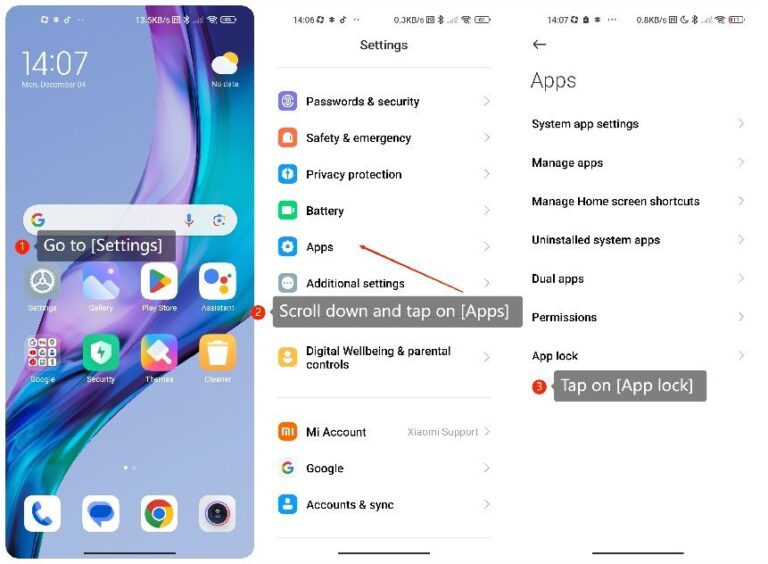
- Abre la configuración de tu celular: Toca el ícono de engranaje en tu menú de aplicaciones o en la barra de notificaciones.
- Accede a “Aplicaciones” o “Administrar aplicaciones”: Busca esta opción dentro del menú para ver todas las apps instaladas.
- Busca y selecciona Servicios de Google Play: Utiliza el buscador o desplázate hasta encontrarlo.
- Presiona en «Almacenamiento» y luego toca la opción «Borrar caché»: Esto ayudará a liberar espacio y resetear datos temporales.
- A continuación, toca «Forzar detención»: Para parar la app momentáneamente.
- Actualiza la aplicación: Vuelve a la pantalla de información de la aplicación y busca el botón que diga “Actualizar” o “Actualizar versión”. Si no lo ves, ve a la Play Store, busca “Servicios de Google Play” y corrige desde ahí.
Recomendaciones adicionales
- Verifica tu conexión a internet: Una buena conexión WiFi o datos móviles estables acelera la actualización.
- Reinicia tu celular después de aplicar estos pasos para asegurar que los cambios tengan efecto.
- Comprueba que tu versión de Android sea compatible con la última versión de los Servicios de Google Play disponibles para tu dispositivo.
Ejemplo práctico de un caso real
Un usuario del sistema Android 10 reportó que después de forzar la actualización de los Servicios de Google Play, sus aplicaciones dejaron de presentar cierres inesperados y su batería duró un 15% más durante el día. Esto demuestra el impacto positivo que tiene mantener estos servicios actualizados.
Tabla comparativa: Antes y después de actualizar los Servicios de Google Play
| Aspecto | Antes | Después |
|---|---|---|
| Estabilidad de apps | Frecuentes cierres inesperados | Funcionamiento fluido y estable |
| Consumo de batería | Elevado e irregular | Optimizado y eficiente |
| Velocidad de respuesta | Lenta, especialmente en apps de Google | Respuesta rápida y mejora notable en el rendimiento |
Preguntas frecuentes
¿Qué son los Servicios de Google Play?
Son aplicaciones y APIs esenciales que permiten el funcionamiento óptimo de apps en Android.
¿Por qué debo actualizar los Servicios de Google Play?
Para mejorar la seguridad, rendimiento y compatibilidad de las aplicaciones en tu celular.
¿Cómo puedo saber si mis Servicios de Google Play están desactualizados?
Algunas apps pueden funcionar mal o aparecer notificaciones indicando que debes actualizar.
¿Se puede actualizar sin conexión a internet?
No, la actualización requiere conexión para descargar el archivo más reciente.
¿Las actualizaciones afectan mis datos personales?
No, actualizar no borra ningún dato ni configuración personal.
¿Qué hacer si no puedo actualizar los Servicios de Google Play?
Revisa tu conexión, espacio en el dispositivo o intenta borrar caché y datos de la app.
Puntos clave para actualizar los Servicios de Google Play
- Entra a “Ajustes” > “Aplicaciones” > “Servicios de Google Play” para revisar versión.
- Abre Google Play Store, busca “Servicios de Google Play” y toca “Actualizar” si está disponible.
- Si no aparece actualización, actualiza Google Play Store y reinicia el celular.
- Borrar caché y datos de los Servicios de Google Play puede resolver errores.
- Mantén siempre activa la conexión Wi-Fi para evitar usar datos móviles.
- En casos extremos, desinstala las actualizaciones y vuelve a instalarlas.
- Evita descargar APKs de fuentes no confiables para no comprometer la seguridad.
- Si tienes problemas, consulta en la comunidad de soporte de Google o en foros especializados.
¿Te fue útil esta guía? Déjanos tus comentarios y no olvides revisar otros artículos en nuestra web que también pueden interesarte.